操作前の確認
操作前に組織、権限、対象データ、影響範囲を確認します。
標準手順
画面上で対象を検索し、操作後は一覧、詳細、ログの順に反映を確認します。
証跡の残し方
問い合わせ時はスクリーンショット、発生時刻、操作ユーザー、対象機能を添えて共有します。
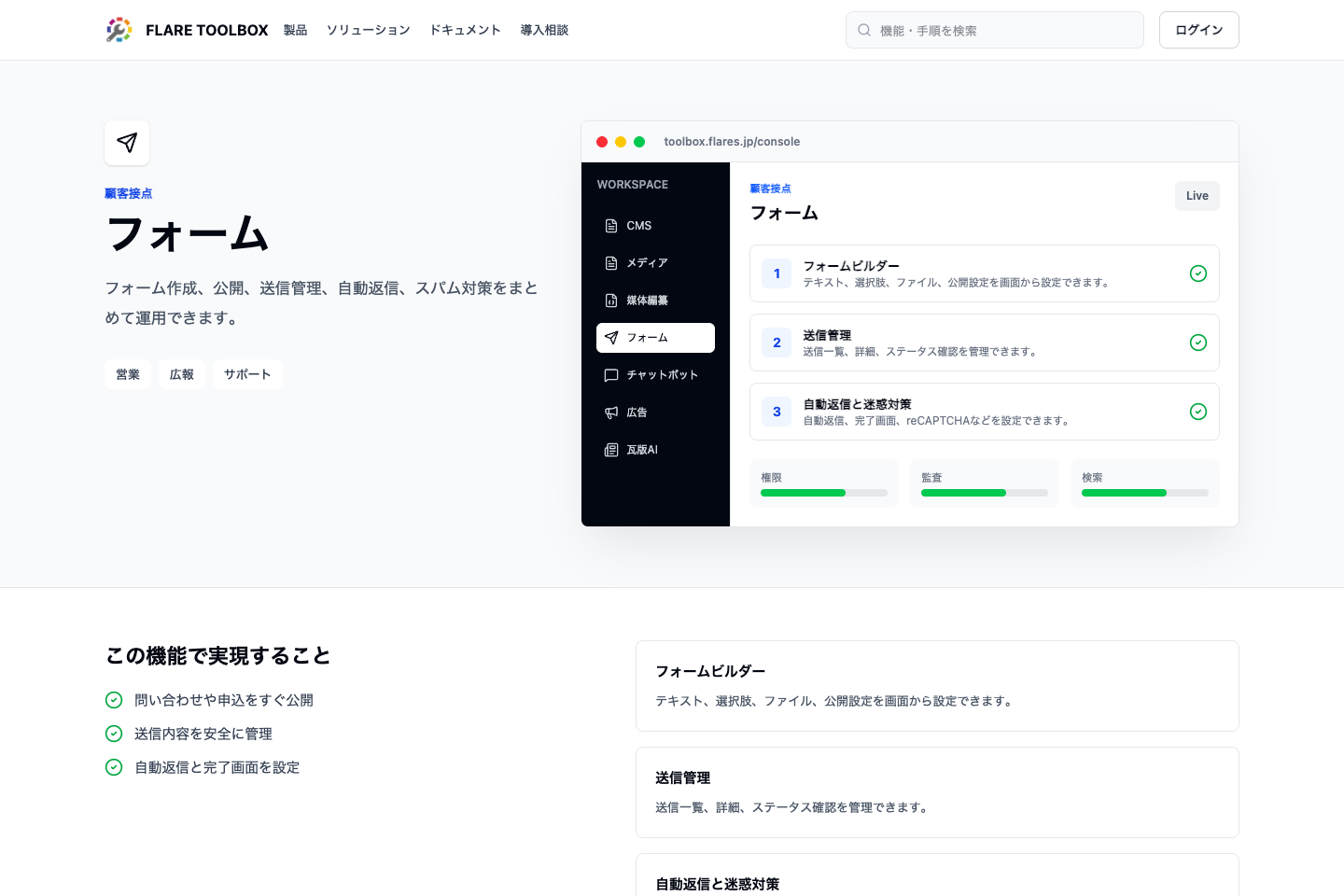
実際のコンソール導線に合わせて、対象機能、操作ステップ、確認ポイントを画面例で追えるようにしています。
公開前確認、テスト送信、送信管理、自動返信、外部通知を同じ順序で確認します。
フォーム作成
基本情報、入力項目、公開設定、完了画面を設定します。公開前に、必須項目、選択肢、ファイル添付、入力補助テキスト、個人情報の説明文を確認します。キャンペーンや問い合わせ種別ごとに項目名をそろえると、後続の送信確認やCSV出力が安定します。
ボタンやメニューが表示されない場合は、画面不具合だけでなくアプリ未有効化、ロール不足、組織選択違いも確認します。
操作対象を間違えないように、確認、実行、結果確認、共有の順に進めます。
送信確認
公開URLからテスト送信し、送信一覧と詳細画面で内容を確認します。送信時刻、送信者情報、各項目の値、添付ファイル、自動返信の有無を確認します。担当者へ共有する場合は、送信詳細のURLと受付番号を添えると調査が早くなります。
ボタンやメニューが表示されない場合は、画面不具合だけでなくアプリ未有効化、ロール不足、組織選択違いも確認します。
操作対象を間違えないように、確認、実行、結果確認、共有の順に進めます。
自動返信
必要に応じて自動返信と外部通知を設定します。返信文面、差出人、通知先、外部通知の配送履歴を確認し、失敗時には送信一覧、外部通知履歴、アクセスログの順に切り分けます。外部CRMへ連携する場合は、項目名と必須条件の差異も確認します。
ボタンやメニューが表示されない場合は、画面不具合だけでなくアプリ未有効化、ロール不足、組織選択違いも確認します。
送信詳細、自動返信、外部通知履歴、アクセスログを順に見ます。